15GB 비우기
카카오톡 용량 줄이기: 대화방 삭제 없이 저장공간 15GB 비우는 법
스마트폰을 오래 사용하다 보면 어느 날 갑자기 '저장공간 부족' 경고 메시지가 뜨며 앱 업데이트나 사진 촬영이 되지 않는 현상이 발생합니다. 사진첩을 정리하고 불필요한 앱을 지워보아도 용량이 확보되지 않는다면, 범인은 대부분 '카카오톡'입니다.
카카오톡은 단순한 텍스트 메신저처럼 보이지만, 수개월간 주고받은 사진, 고화질 동영상, 문서 파일, 그리고 인앱 브라우저 방문 데이터가 쌓이면서 적게는 5GB, 많게는 20GB 이상의 용량을 차지하게 됩니다.
본 가이드에서는 중요한 대화 내용이나 저장해 둔 사진을 실수로 지우지 않고, 순수 임시 데이터만 안전하게 삭제하여 스마트폰 용량을 즉시 확보하는 5가지 핵심 방법을 정리해 드립니다.
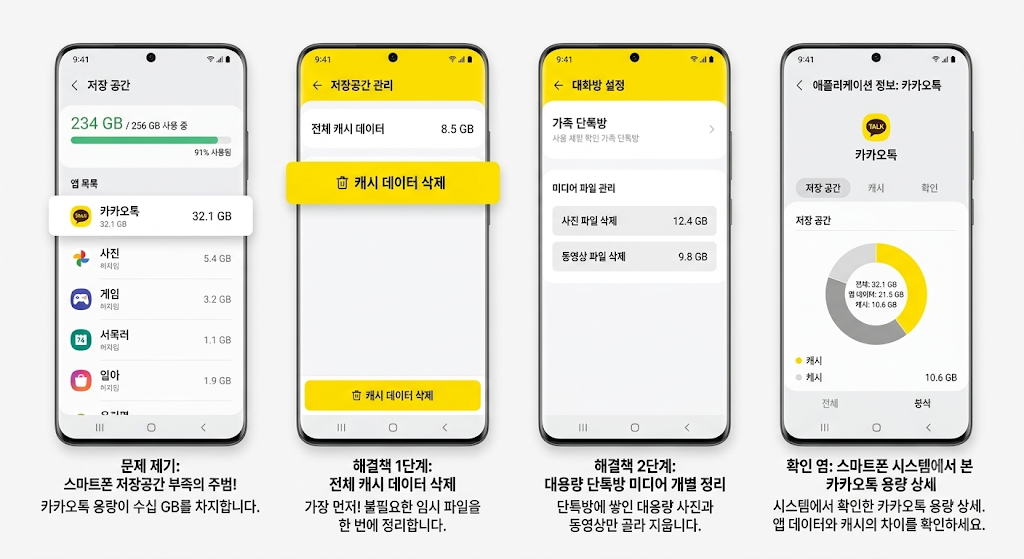
1. 카카오톡 전체 캐시 데이터 삭제 (기본 과정)
가장 먼저 실행해야 하는 핵심 작업은 카카오톡 앱 자체에 쌓인 '캐시 데이터'를 삭제하는 것입니다. 캐시 데이터는 이미 주고받은 미디어를 화면에 더 빠르게 띄우기 위해 저장해 둔 임시 파일입니다.
- 카카오톡 앱을 실행한 후 우측 상단의 [톱니바퀴 아이콘(설정)]을 누릅니다.
- 메뉴 하단의 [전체 설정]으로 들어갑니다.
- 화면 맨 아래로 스크롤을 내려 [앱 관리]를 선택합니다.
- [저장공간 관리] 항목을 터치합니다.
- 상단에 위치한 [캐시 데이터 삭제] 버튼을 누르고 확인을 진행합니다.
캐시 데이터 삭제는 임시 저장 파일만 비우는 기능입니다. 대화방의 텍스트 메시지나 기존에 받아둔 원본 파일, 저장된 사진은 전혀 삭제되지 않으므로 안심하고 삭제하셔도 됩니다.
2. 단체 대화방 및 오픈채팅방 미디어 파일 개별 정리
전체 캐시를 지웠음에도 용량이 크게 줄어들지 않았다면, 사진과 영상이 대량으로 오가는 단체 대화방이나 오픈채팅방이 원인입니다. 특정 대화방에 쌓인 대용량 미디어만 골라 정리가 가능합니다.
- 사진 및 동영상 공유가 활발한 대화방으로 들어갑니다.
- 대화방 우측 상단의 [三 (메뉴 아이콘)]을 터치합니다.
- 우측 하단의 [톱니바퀴 아이콘(대화방 설정)]을 누릅니다.
- 하단의 '남은 용량 관리' 메뉴에서 [사진 파일 삭제], [동영상 파일 삭제]를 각각 클릭합니다.
활동이 많은 오픈채팅방 2~3개만 이 방식으로 정리해 주어도 몇 Gigabyte의 공간이 즉시 확보됩니다.
3. 인앱 브라우저 웹뷰 쿠키 및 방문 데이터 삭제
카카오톡 내부에서 뉴스 기사를 읽거나, 쇼핑몰 링크를 열어보고, 이벤트 페이지를 방문할 때마다 웹브라우저 방문 기록과 쿠키가 내부에 저장됩니다. 이 데이터 역시 시간이 지남에 따라 수백 MB 이상으로 늘어납니다.
- 카카오톡 [전체 설정] 메뉴로 이동합니다.
- [기타] 항목을 터치합니다.
- [인앱 브라우저 웹뷰 쿠키 삭제]를 눌러 데이터 삭제를 완료합니다.
- 추가로 같은 메뉴에 있는 [인앱 브라우저 웹뷰 캐시 삭제]도 함께 진행합니다.
4. 스마트폰 설정 메뉴에서 직접 캐시 비우기 (갤럭시 / 아이폰)
카카오톡 앱 내부 설정 외에도 스마트폰 운영체제(OS) 차원에서 최적화를 실행할 수 있습니다.
[삼성 갤럭시 (안드로이드)]
- 스마트폰 [설정] → [애플리케이션] → [카카오톡] 선택
- [저장공간] 메뉴 진입 후 우측 하단의 [캐시 삭제] 클릭
'캐시 삭제' 옆에 있는 [데이터 삭제] 버튼을 절대로 누르면 안 됩니다. 데이터 삭제를 누르면 카카오톡 앱이 초기화되어 기존 대화 내용이 모두 소멸되고 재인증을 해야 합니다. 반드시 [캐시 삭제]만 눌러주세요.
[애플 아이폰 (iOS)]
아이폰은 보안 구조상 앱 내부 삭제만으로 기타 용량이 완전히 비워지지 않는 경우가 있습니다. 가장 확실한 방법은 '톡서랍'이나 '대화 백업'을 진행한 뒤, 카카오톡 앱을 삭제하고 재설치하는 것입니다.
5. 자동 다운로드 방지 설정으로 용량 누적 차단하기
용량을 비운 후 다시 용량이 가득 차는 속도를 늦추기 위해 미디어 수신 설정을 변경하는 것이 좋습니다.
- 카카오톡 [전체 설정] → [채팅] 메뉴로 들어갑니다.
- [사진 전송 화질]을 '원본'이나 '고화질' 대신 '일반 화질'로 변경합니다.
- [동영상 전송 화질]을 '보통 화질'로 설정합니다.
- 미디어 자동 재생 옵션을 해제하여 원치 않는 영상이 자동으로 로딩되는 것을 막습니다.
자주 묻는 질문 (FAQ)
Q1. 캐시 데이터를 삭제하면 주고받은 사진이 아예 사라지나요?
아닙니다. 이미 폰에 직접 저장(다운로드)한 파일이나 대화창에 남아있는 텍스트 기록, 톡서랍 보관 파일은 그대로 유지됩니다. 불러오기용 임시 파일만 비워지는 원리입니다.
Q2. 저장공간 정리는 얼마에 한 번씩 해주는 것이 좋은가요?
대화량이 많거나 단톡방이 여러 개라면 월 1회 주기적으로 캐시 삭제를 진행해 주는 것을 권장합니다.
스마트폰 저장공간 부족은 기기 발열과 앱 튕김, 속도 저하의 주원인입니다. 위에서 안내해 드린 순서대로 차근차근 따라 하셔서 쾌적한 스마트폰 환경을 만들어 보시기 바랍니다.